Mit Affinity Photo 2 steht Fotografen und Designern ein leistungsstarkes Werkzeug zur Verfügung, das durch Effizienz, Präzision und einen einmaligen Kaufpreis überzeugt.
Dieses umfassende Handbuch bietet Ihnen einen leicht verständlichen Einstieg in die wichtigsten Funktionen – von der Bildkorrektur bis zur kreativen Effektgestaltung. Schritt für Schritt lernen Sie nicht nur die Grundlagen der Benutzeroberfläche, Maskierung und Retusche kennen, sondern auch, wie Sie künstlerische Techniken wie Levitation, Bokeh oder Vintage-Looks mit wenigen Klicks umsetzen. Jeder Abschnitt enthält klare Anleitungen und ein Beispielbild, damit Sie Ihre Projekte sofort praktisch umsetzen können.
Teil 1: Grundkenntnisse für Einsteiger
1. Wie man Bilder öffnet
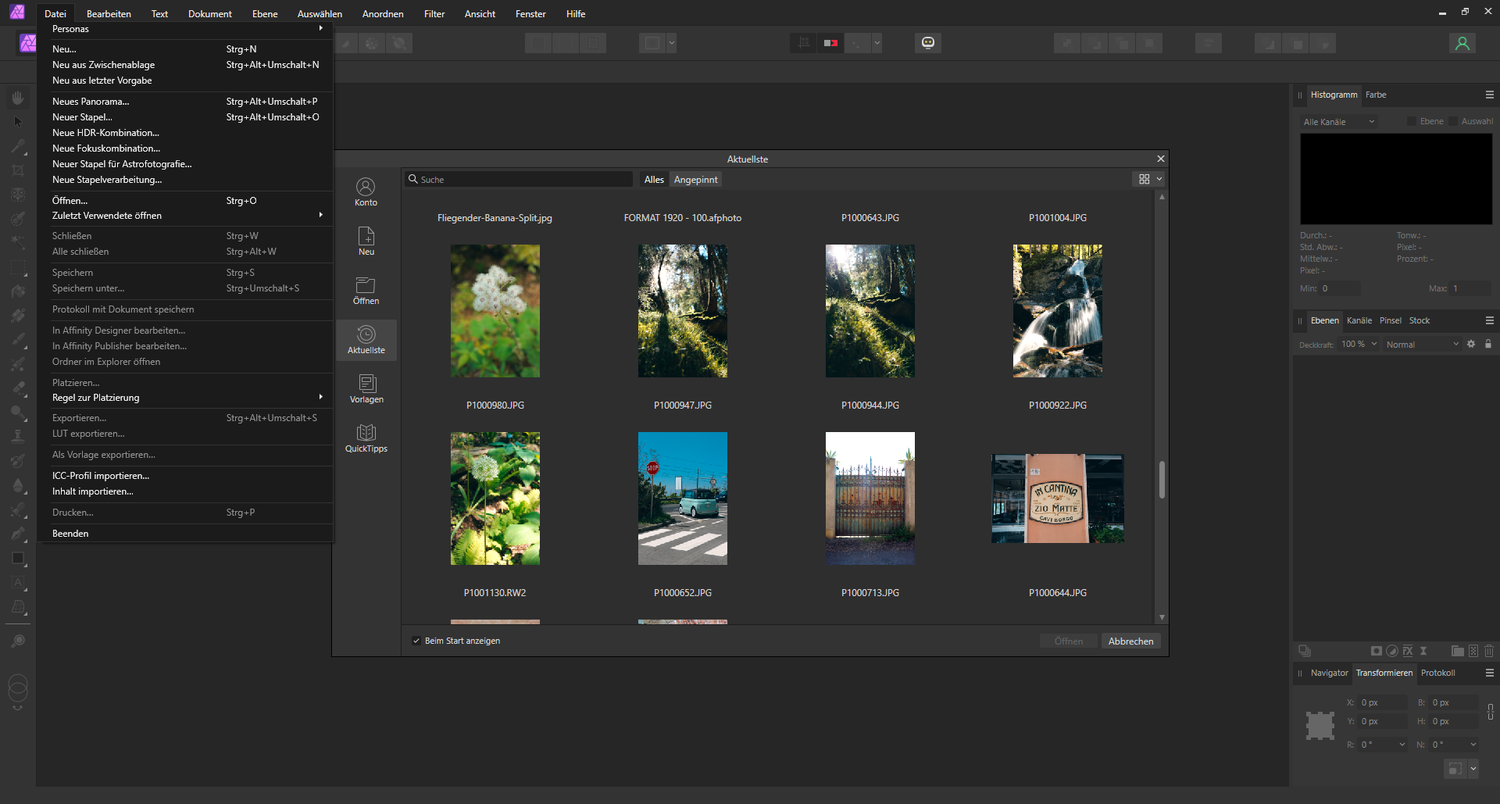
Starten Sie Affinity Photo 2. Gehen Sie zu Datei > Öffnen, wählen Sie das gewünschte Bild aus und klicken Sie auf Öffnen. Alternativ kann das Bild per Drag-and-Drop ins Fenster gezogen werden.
2. Wie man sich auf dem Bildschirm zurechtfindet
Die Benutzeroberfläche von Affinity Photo 2 ist in Personas unterteilt. Die wichtigste ist die Photo Persona (Kamera-Symbol oben links). Links befindet sich die Werkzeugleiste, rechts die Studio-Bedienelemente (z. B. Ebenen, Anpassungen, Histogramm). In der Mitte liegt die Leinwand.
3. Wie man Bilder zuschneidet
Wählen Sie das Beschneiden-Werkzeug (Shortcut: C). Ziehen Sie den gewünschten Rahmen auf, passen Sie Größe und Seitenverhältnis an und bestätigen Sie mit Enter.
4. Wie man Unvollkommenheiten entfernt
Verwenden Sie das Reparaturpinsel-Werkzeug (J) oder das Bereichsreparatur-Werkzeug. Zoomen Sie nahe heran und malen Sie über Hautunreinheiten oder Flecken. Alternativ: Klonpinsel (S) für präzise Kontrolle.
5. Wie man die Anpassungen verwendet
Anleitung:Klicken Sie im Studio-Bereich auf Anpassungen. Wählen Sie z. B. „Helligkeit/Kontrast“, „Gradationskurven“ oder „Farbton/Sättigung“. Jede Anpassung erscheint als separate Ebene mit Maske.
6. Wie man Masken verwendet
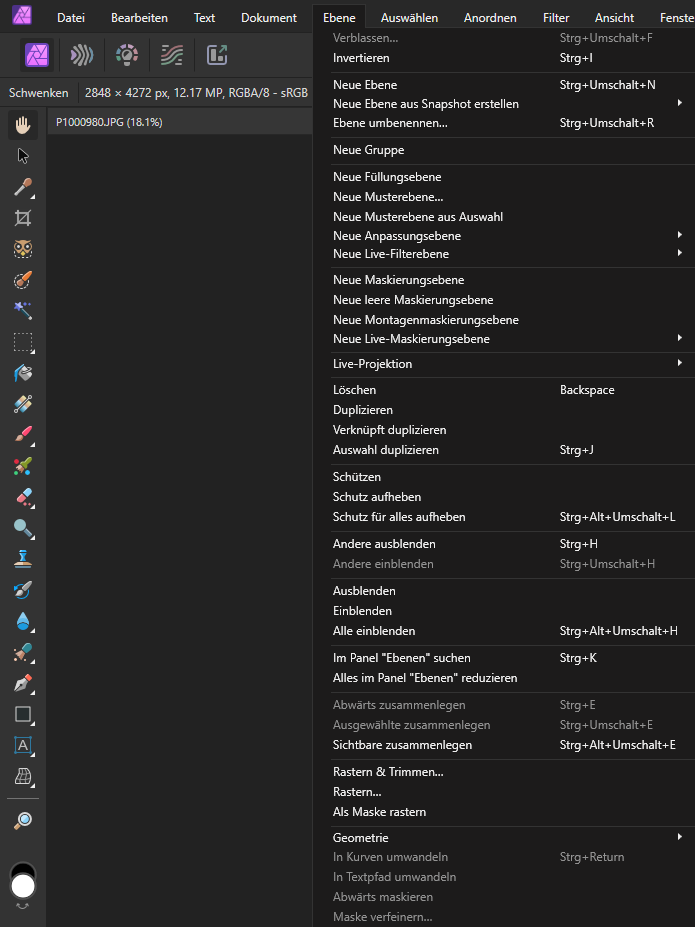
Fügen Sie einer Ebene über das Menü Ebene > Maske hinzufügen eine Maske hinzu. Mit dem Pinselwerkzeug (B) und schwarzer Farbe können Sie Bereiche ausblenden, mit weißer Farbe sichtbar machen.
7. Wie man Auswahlen trifft
Verwenden Sie das Auswahlpinsel-Werkzeug (W) oder das Rechteck-/Lasso-Auswahlwerkzeug. Über Auswahl > Auswahl verfeinern lässt sich die Kante verbessern.
8. Wie man den Hintergrund eines Fotos ändert
Treffen Sie eine Auswahl des Hauptmotivs und kehren Sie die Auswahl um (Strg+Shift+I). Löschen Sie den Hintergrund oder fügen Sie darunter eine neue Ebene ein. Alternativ: Auswahl maskieren.
9. Wie man Text zu einem Bild hinzufügt
Wählen Sie das Textwerkzeug (T), klicken Sie auf die Leinwand und tippen Sie den Text ein. Im rechten Studio-Bereich lassen sich Schriftart, Größe und Stil anpassen.
10. Wie man seine Arbeit speichert, teilt und exportiert
Speichern: Datei > Speichern als (.afphoto).Exportieren: Datei > Exportieren (.jpg, .png, .tiff). Dort können Auflösung, Qualität und Farbprofil gewählt werden.
Teil 2 - Spezialeffekte kreieren
2.1. Wie man flambiente Fotografie erstellt
Verwenden Sie Langzeitbelichtung bei Dunkelheit mit bewegten Lichtquellen wie brennendem Stahlwolle oder LED-Lichtquellen. Fotografieren Sie mit einem Stativ und manuellen Einstellungen (z. B. 10 s, f/8, ISO 100). Bearbeiten Sie das Ergebnis in Affinity Photo 2 durch Verstärken von Kontrast und Farbtemperatur.
2.2 Wie man einen Nashville-Filtereffekt erzeugt
Duplizieren Sie die Bildebene. Fügen Sie eine neue Einstellungsebene Farbton/Sättigung hinzu, verringern Sie die Sättigung leicht. Legen Sie eine Verlaufsumsetzung in Violett-Gelb an, setzen Sie den Mischmodus auf Weiches Licht und reduzieren Sie die Deckkraft.
2.3 Wie man einen Farbverlaufseffekt erstellt
Erstellen Sie eine neue Ebene über Ebene > Neue Füllebene > Verlauf. Wählen Sie z. B. einen radialen oder linearen Verlauf. Stellen Sie den Mischmodus auf Überlagern oder Weiches Licht, um das Bild farblich zu beeinflussen.
2.4 Wie man ein Bild auf natürliche Weise aufhellt
Öffnen Sie Gradationskurven oder Tonwertkorrektur, hellen Sie gezielt die Mitteltöne auf. Alternativ: Lichter/Schatten-Korrektur verwenden. Arbeiten Sie mit Masken, um gezielt nur bestimmte Bildbereiche aufzuhellen.
2.5 Wie man die Illusion eines Fisches in einer Blase erzeugt
Freistellen eines Fisches, Einfügen in eine transparente Kreisform mit Ellipsen-Werkzeug. Über Effekte > Schatten und Schein > Innerer Schein simulieren Sie Reflexionen. Verwenden Sie Verflüssigen, um die Blasenform leicht zu verzerren.
2.6 Wie man einen Glitch-Effekt erstellt
Duplizieren Sie das Bild dreimal, verschieben Sie die RGB-Kanäle (z. B. nur den Rotkanal) leicht nach links/rechts. Fügen Sie horizontale Streifen mit dem Rechteck-Werkzeug ein und setzen Sie sie auf Ausschluss oder Negativ multiplizieren.
2.7 Wie man einen Levitationseffekt erstellt
Fotografieren Sie das Motiv auf einem Hocker, anschließend die Szene leer. In Affinity Photo 2 legen Sie beide Bilder übereinander und maskieren den Hocker im oberen Bild mit einer schwarzen Maske.
2.8 Wie man einen „Tiny Planet“-Effekt erzeugt
Öffnen Sie ein 360°-Panorama. Über Filter > Verzerren > Polar-Koordinaten (Option: Rechteck → Polar) entsteht der Planeten-Effekt. Drehen und retuschieren Sie nach Bedarf.
2.9 Wie man einen coolen Neon-Effekt erstellt
Erstellen Sie mit dem Zeichenstift-Werkzeug Konturen, z. B. um Schriften oder Objekte. Füllen Sie sie mit leuchtenden Farben, aktivieren Sie in den Ebeneneffekten einen äußeren Schein mit hohem Radius.
2.10 Wie man einen Vintage-Fotoeffekt erstellt
Duplizieren Sie das Bild, reduzieren Sie die Sättigung, fügen Sie eine Verlaufsumsetzung mit Sepia-Tönen hinzu. Verwenden Sie Vignette und eine Körnungseinstellung, um einen alten Filmlook zu erzeugen.
2.11 Wie man einen Graffiti-Effekt auf einer Ziegelwand erzeugt
Wählen Sie ein kontrastreiches Bildmotiv. Wenden Sie Live-Filter > Schwellenwert an, um es in Schwarzweiß zu wandeln. Fügen Sie es auf eine Ziegeltextur ein, Mischmodus auf Multiplizieren.
2.12 Wie man Sterne in den Fotohintergrund einfügt
Platzieren Sie ein Sternenhimmelbild auf einer neuen Ebene unter dem Motiv. Alternativ: Verwenden Sie Sternen-Pinsel oder das Rauschen-Filter, anschließend invertieren und glühen lassen.
2.13 Wie man Augenringe entfernt
Verwenden Sie den Bereichsreparaturpinsel (J) auf niedriger Deckkraft. Alternativ: Eine neue Ebene im Modus Weiches Licht mit Abwedler-Werkzeug verwenden, um Schatten aufzuhellen.
2.14 Wie man im Stil von Brandon Woelfel bearbeitet
Erhöhen Sie Klarheit, Sättigung und Farbverschiebung in die Lila-Blau-Richtung. Fügen Sie künstliche Lichter (Lichterketten, Lens Flare) hinzu und arbeiten Sie mit geringer Tiefenschärfe.
2.15 Wie man Schatten aus einem Foto entfernt
Verwenden Sie den Klonpinsel (S) oder das Inhaltsbasierte Füllen: Auswahl des Schattens → Rechtsklick → „Inhaltsbasiert füllen“. Alternativ lokal aufhellen mit Gradationskurve und Maske.
2.16 Wie man einen futuristischen Augeneffekt erzeugt
Wählen Sie die Iris mit dem Auswahlpinsel, kopieren Sie sie auf eine neue Ebene. Wenden Sie Verlauf, Glühen und Kreismuster mit Effekten (z. B. Schein nach außen, Farbumsetzung) an.
2.17 Wie man seinen eigenen Planeten erstellt
Verwenden Sie Texturen (Gestein, Gaswolken) als Kugel über Filter > Verzerren > Kugel. Fügen Sie Schatten, Lichteffekte und Hintergrund (Sterne, Nebel) hinzu.
2.18 Wie man Masken wie ein Profi verwendet
Arbeiten Sie mit mehreren Maskenebenen, auch invertierten Masken. Nutzen Sie Pinsel mit weichen Kanten, Graustufenverläufe und Kombination aus Gruppen- und Ebenenmasken für selektive Effekte.
2.19 Wie man einen Farbstifteffekt erstellt
Duplizieren Sie das Bild, wenden Sie Graustufen und Schwellenwert an. Überlagern Sie es mit einer Papiertextur und stellen Sie den Mischmodus auf Multiplizieren. Fügen Sie „Rauschen“ oder „Körnung“ hinzu.
2.20 Wie man einen wunderschönen Bokeh-Effekt erzeugt
Fotografieren Sie mit offener Blende oder fügen Sie Bokeh-Texturen auf einer Ebene mit Weiches Licht hinzu. Alternativ: Erzeugen Sie Kreise mit dem Pinsel und weichzeichnen Sie sie.
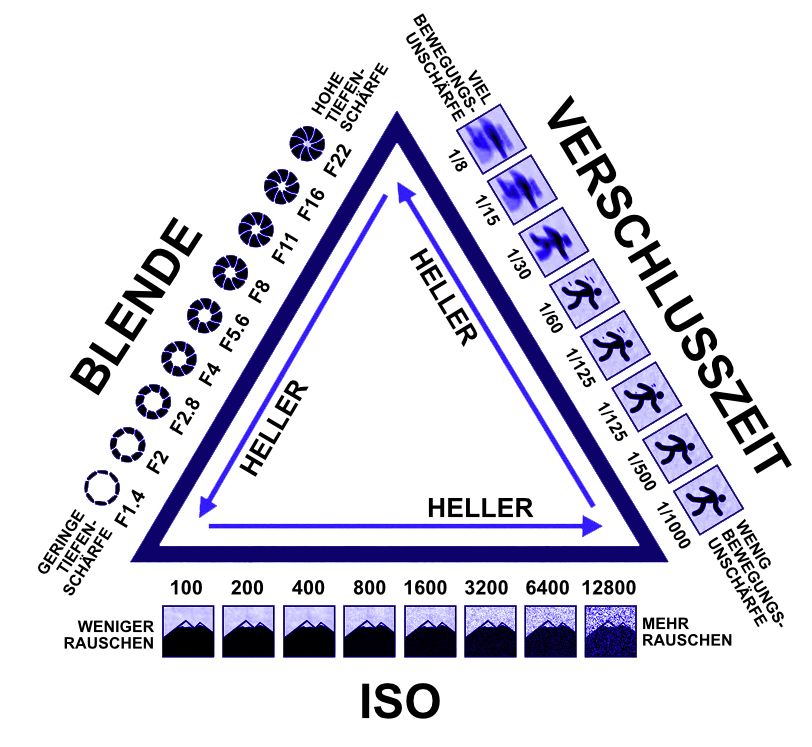
Das Belichtungsdreieck
Das Belichtungsdreieck beschreibt das Zusammenspiel von Blende, Verschlusszeit und ISO-Wert, das gemeinsam die Helligkeit und gestalterische Wirkung einer Fotografie bestimmt.